





一、基本环境配置
1.参考文档 :
K8S官网:https://kubernetes.io/docs/setup
最新版高可用安装:https://kubernetes.io/docs/setup/production-environment/tools/kubeadm/high-availability
2.高可用Kubernetes集群规划
| 主机名 | 地址 | 备注 |
|---|---|---|
| k8s-master01 | 192.168.10.11 | master节点 |
| k8s-node01 ~ 02 | 192.168.10.12 | worker节点 * 2 |
请统一替换这些网段,pod网段和和宿主机网段不要重复!!!
| 配置信息 | 备注 |
|---|---|
| 系统版本 | CentOS7.9 Linux |
| Docker (containerd版本) | 20.10.x |
| Pod 网段 | 192.16.0.0/16 |
| Service 网段 | 10.96.0.0/16 |
二、开始部署
服务器优化
1.所有节点更改主机名:
hostnamectl set-hostname master
hostnamectl set-hostname node1
所有节点配置hosts,修改/etc/hosts如下:
cat /etc/hosts
192.168.10.11	master
192.168.10.12	node1
2.所有节点配置yum源:
curl -o /etc/yum.repos.d/CentOS-Base.repo https://mirrors.aliyun.com/repo/Centos-7.repo
yum install -y yum-utils device-mapper-persistent-data lvm2
yum-config-manager --add-repo https://mirrors.aliyun.com/docker-ce/linux/centos/docker-ce.repo
cat <<EOF > /etc/yum.repos.d/kubernetes.repo
[kubernetes]
name=Kubernetes
baseurl=https://mirrors.aliyun.com/kubernetes/yum/repos/kubernetes-el7-x86_64/
enabled=1
gpgcheck=0
repo_gpgcheck=0
gpgkey=https://mirrors.aliyun.com/kubernetes/yum/doc/yum-key.gpg https://mirrors.aliyun.com/kubernetes/yum/doc/rpm-package-key.gpg
EOF
sed -i -e '/mirrors.cloud.aliyuncs.com/d' -e '/mirrors.aliyuncs.com/d' /etc/yum.repos.d/CentOS-Base.repo
3.所有节点必备工具安装
yum install wget jq psmisc vim net-tools telnet yum-utils device-mapper-persistent-data lvm2 git -y
4.所有节点关闭防火墙、selinux、dnsmasq、swap。
服务器配置如下:
systemctl disable --now firewalld
systemctl disable --now dnsmasq
systemctl disable --now NetworkManager
setenforce 0
sed -i 's#SELINUX=enforcing#SELINUX=disabled#g' /etc/sysconfig/selinux
sed -i 's#SELINUX=enforcing#SELINUX=disabled#g' /etc/selinux/config
5.所有节点关闭swap分区
swapoff -a && sysctl -w vm.swappiness=0
sed -ri '/^[^#]*swap/s@^@#@' /etc/fstab
6.所有节点安装ntpdate
rpm -ivh http://mirrors.wlnmp.com/centos/wlnmp-release-centos.noarch.rpm
yum install ntpdate -y
7.所有节点同步时间。时间同步配置如下:
ln -sf /usr/share/zoneinfo/Asia/Shanghai /etc/localtime
echo 'Asia/Shanghai' >/etc/timezone
ntpdate time2.aliyun.com
8.加入到定时任务
crontab -e
*/5 * * * * /usr/sbin/ntpdate time2.aliyun.com
9.所有节点配置limit:
ulimit -SHn 65535
vim /etc/security/limits.conf
末尾添加如下内容
* soft nofile 65536
* hard nofile 131072
* soft nproc 65535
* hard nproc 655350
* soft memlock unlimited
* hard memlock unlimited
10.所有节点升级系统并重启
此处升级没有升级内核,下节会单独升级内核:
yum update -y --exclude=kernel* && reboot #CentOS7需要升级,CentOS8可以按需升级系统
11.Master01节点免密钥登录其他节点
安装过程中生成配置文件和证书均在Master01上操作,密钥配置如下:
ssh-keygen -t rsa
for i in master node1;do ssh-copy-id -i .ssh/id_rsa.pub $i;done
Master01节点下载安装所有的源码文件
cd /root/ ; git clone https://gitee.com/dukuan/k8s-ha-install.git
内核配置
CentOS7 需要升级内核至4.18+,本次升级的版本为4.19
1.下载内核kernel(所有节点操作)
cd /root
wget http://193.49.22.109/elrepo/kernel/el7/x86_64/RPMS/kernel-ml-devel-4.19.12-1.el7.elrepo.x86_64.rpm
wget http://193.49.22.109/elrepo/kernel/el7/x86_64/RPMS/kernel-ml-4.19.12-1.el7.elrepo.x86_64.rpm
2.所有节点安装内核
cd /root && yum localinstall -y kernel-ml*
3.所有节点更改内核启动顺序:
grub2-set-default  0 && grub2-mkconfig -o /etc/grub2.cfg
grubby --args="user_namespace.enable=1" --update-kernel="$(grubby --default-kernel)"
检查默认内核是不是4.19
grubby --default-kernel
4.所有节点安装ipvsadm:
yum install ipvsadm ipset sysstat conntrack libseccomp -y
5.所有节点配置ipvs模块在内核4.19+版本
nf_conntrack_ipv4已经改为nf_conntrack, 4.18以下使用nf_conntrack_ipv4即可:
modprobe -- ip_vs
modprobe -- ip_vs_rr
modprobe -- ip_vs_wrr
modprobe -- ip_vs_sh
modprobe -- nf_conntrack
vim /etc/modules-load.d/ipvs.conf
加入以下内容
ip_vs
ip_vs_lc
ip_vs_wlc
ip_vs_rr
ip_vs_wrr
ip_vs_lblc
ip_vs_lblcr
ip_vs_dh
ip_vs_sh
ip_vs_fo
ip_vs_nq
ip_vs_sed
ip_vs_ftp
ip_vs_sh
nf_conntrack
ip_tables
ip_set
xt_set
ipt_set
ipt_rpfilter
ipt_REJECT
ipip
systemctl enable --now systemd-modules-load.service #报错不用管)
6.配置k8s内核:
cat <<EOF > /etc/sysctl.d/k8s.conf
net.ipv4.ip_forward = 1
net.bridge.bridge-nf-call-iptables = 1
net.bridge.bridge-nf-call-ip6tables = 1
fs.may_detach_mounts = 1
net.ipv4.conf.all.route_localnet = 1
vm.overcommit_memory=1
vm.panic_on_oom=0
fs.inotify.max_user_watches=89100
fs.file-max=52706963
fs.nr_open=52706963
net.netfilter.nf_conntrack_max=2310720
net.ipv4.tcp_keepalive_time = 600
net.ipv4.tcp_keepalive_probes = 3
net.ipv4.tcp_keepalive_intvl =15
net.ipv4.tcp_max_tw_buckets = 36000
net.ipv4.tcp_tw_reuse = 1
net.ipv4.tcp_max_orphans = 327680
net.ipv4.tcp_orphan_retries = 3
net.ipv4.tcp_syncookies = 1
net.ipv4.tcp_max_syn_backlog = 16384
net.ipv4.ip_conntrack_max = 65536
net.ipv4.tcp_max_syn_backlog = 16384
net.ipv4.tcp_timestamps = 0
net.core.somaxconn = 16384
EOF
sysctl --system
所有节点配置完内核后,重启服务器,保证重启后内核依旧加载
reboot
lsmod | grep --color=auto -e ip_vs -e nf_conntrack
然后检查内核是不是4.19
uname -a
K8s组件和Runtime安装
如果安装的版本低于1.24,选择Docker和Containerd均可,高于1.24选择Containerd作为Runtime。
1.安装Containerd
所有节点安装docker-ce-20.10(如果在以前已经安装过,需要重新安装一下):
yum install docker-ce-20.10.* docker-ce-cli-20.10.* -y
可以无需启动Docker,只需要配置和启动Containerd即可。
2.首先配置Containerd所需的模块(所有节点):
cat <<EOF | sudo tee /etc/modules-load.d/containerd.conf
overlay
br_netfilter
EOF
3.所有节点加载模块:
modprobe -- overlay
modprobe -- br_netfilter
4.所有节点,配置Containerd所需的内核:
cat <<EOF | sudo tee /etc/sysctl.d/99-kubernetes-cri.conf
net.bridge.bridge-nf-call-iptables  = 1
net.ipv4.ip_forward                 = 1
net.bridge.bridge-nf-call-ip6tables = 1
EOF
5.所有节点加载内核:
sysctl --system
6.所有节点配置Containerd的配置文件:
mkdir -p /etc/containerd
containerd config default | tee /etc/containerd/config.toml
7.所有节点将Containerd的Cgroup改为Systemd:
vim /etc/containerd/config.toml
找到containerd.runtimes.runc.options,添加或修改SystemdCgroup = true(如果已存在直接修改,否则会报错
8.所有节点将sandbox_image的Pause镜像改成符合自己版本的地址
registry.cn-hangzhou.aliyuncs.com/google_containers/pause:3.6
9.所有节点启动Containerd,并配置开机自启动:
systemctl daemon-reload
systemctl enable --now containerd
10.所有节点配置crictl客户端连接的运行时位置:
cat > /etc/crictl.yaml <<EOF
runtime-endpoint: unix:///run/containerd/containerd.sock
image-endpoint: unix:///run/containerd/containerd.sock
timeout: 10
debug: false
EOF
安装Kubernetes组件
1.查看最新的Kubernetes版本
yum list kubeadm.x86_64 --showduplicates | sort -r
2.所有节点安装kubeadm、kubelet和kubectl:
yum install kubeadm-1.27* kubelet-1.27* kubectl-1.27* -y
3.所有节点设置Kubelet开机自启动
由于还未初始化,没有kubelet的配置文件,此时kubelet无法启动,无需管理
systemctl daemon-reload
systemctl enable --now kubelet
此时kubelet是起不来的,日志会有报错不影响!
集群初始化
注意:
以下文件内容,宿主机网段、网段,service,Subnet 网段不能重复。
以下操作在master01
vim kubeadm-config.yaml
apiVersion: kubeadm.k8s.io/v1beta3
bootstrapTokens:
- groups:
  - system:bootstrappers:kubeadm:default-node-token
  token: 7t2weq.bjbawausm0jaxury
  ttl: 24h0m0s
  usages:
  - signing
  - authentication
kind: InitConfiguration
localAPIEndpoint:
  advertiseAddress: 192.168.10.11
  bindPort: 6443
nodeRegistration:
  criSocket: unix:///var/run/containerd/containerd.sock
  name: k8s-master01
  taints:
  - effect: NoSchedule
    key: node-role.kubernetes.io/control-plane
---
apiServer:
  certSANs:
  - 192.168.10.11
  timeoutForControlPlane: 4m0s
apiVersion: kubeadm.k8s.io/v1beta3
certificatesDir: /etc/kubernetes/pki
clusterName: kubernetes
controlPlaneEndpoint: 192.168.10.11:6443
controllerManager: {}
etcd:
  local:
    dataDir: /var/lib/etcd
imageRepository: registry.cn-hangzhou.aliyuncs.com/google_containers
kind: ClusterConfiguration
kubernetesVersion: v1.27.1 # 更改此处的版本号和kubeadm version一致
networking:
  dnsDomain: cluster.local
  podSubnet: 172.16.0.0/16
  serviceSubnet: 10.96.0.0/16
scheduler: {}
1.更新kubeadm文件
kubeadm config migrate --old-config kubeadm-config.yaml --new-config new.yaml
2.提前下载镜像
kubeadm config images pull --config /root/new.yaml
3.Master01节点初始化
kubeadm init --config /root/new.yaml --upload-certs
初始化失败排查
如果初始化失败,重置后再次初始化,命令如下(没有失败不要执行)
kubeadm reset -f ; ipvsadm --clear ; rm -rf ~/.kube
如果多次尝试都是初始化失败,需要看系统日志,CentOS日志路径:/var/log/messages,Ubuntu日志路径:/var/log/syslog:
tail -f /var/log/messages | grep -v "not found"
报错1:ipv4.ip_forward
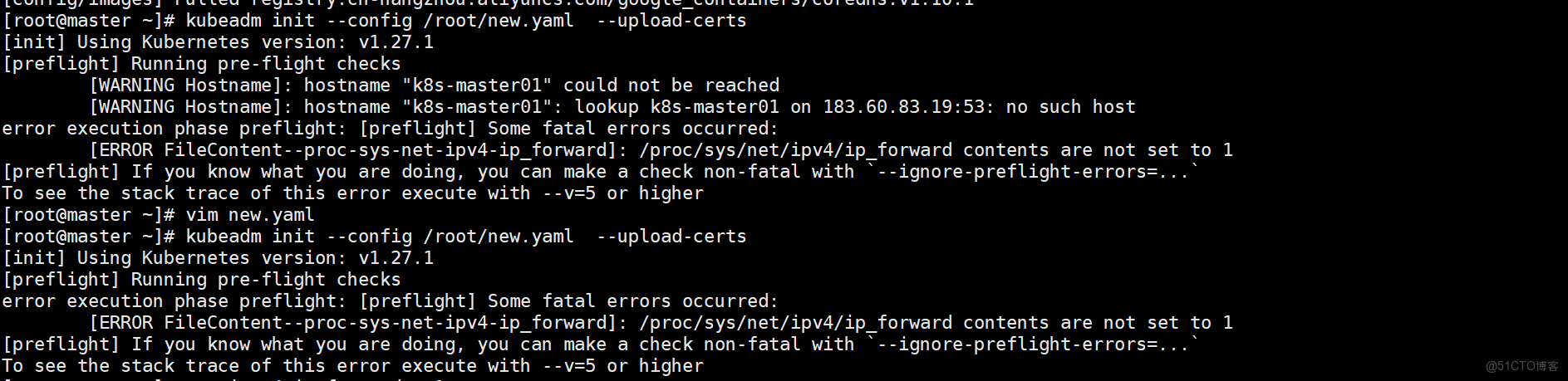
解决方法:
vim /etc/sysctl.conf
net.ipv4.ip_forward = 1
sysctl -p
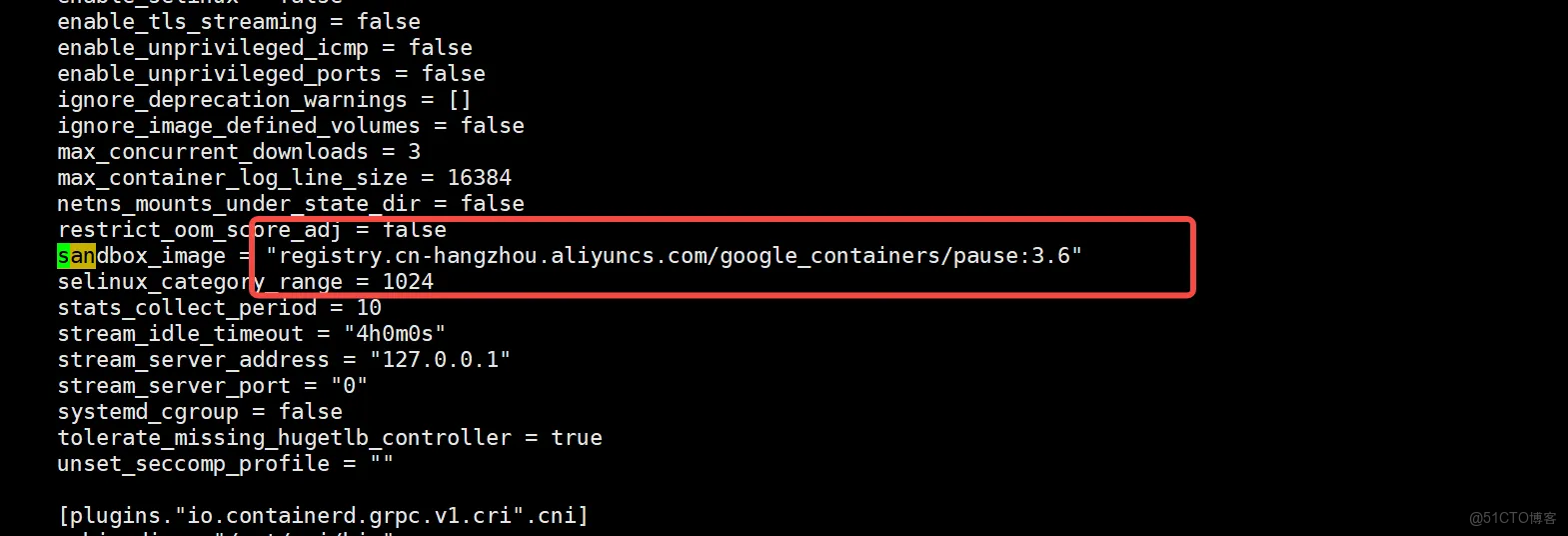
报错2: 镜像地址错误
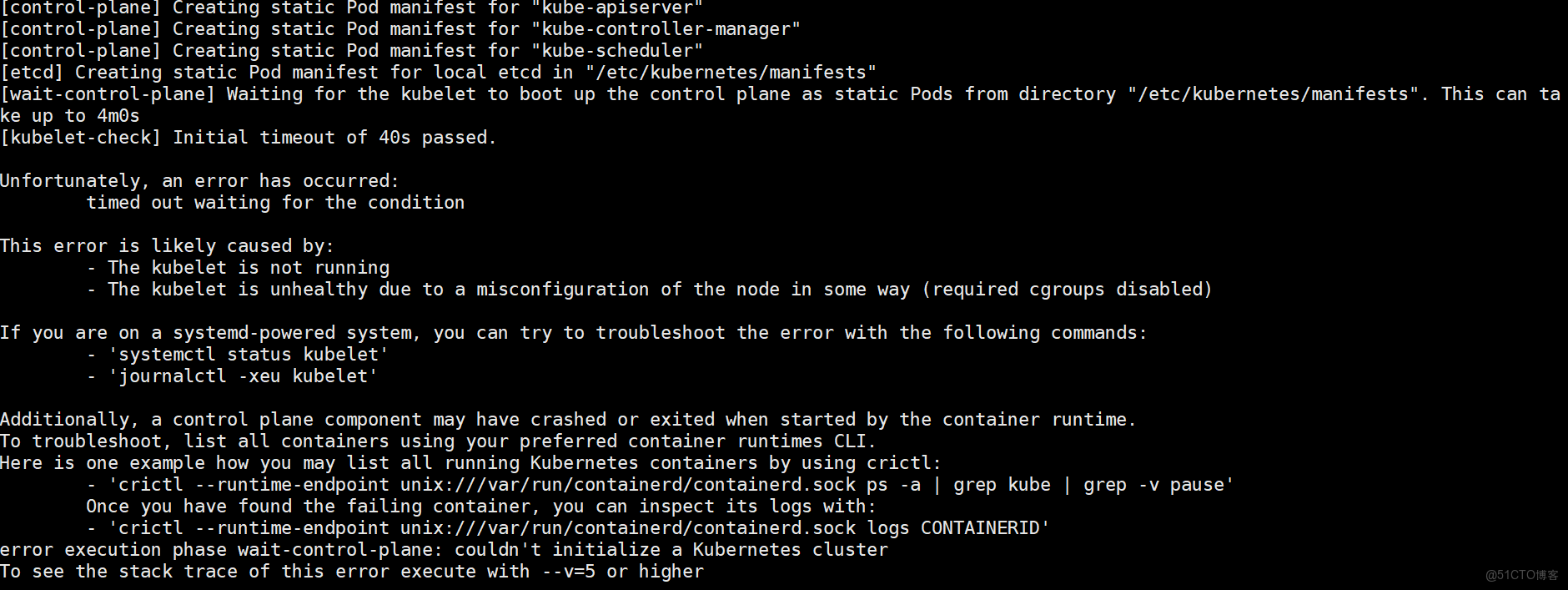
#查看报错信息
tail -f /var/log/messages | grep -v "not found"
#修改镜像地址
vim /etc/containerd/config.toml
sandbox_image = "registry.cn-hangzhou.aliyuncs.com/google_containers/pause:3.6"
报错3:master 节点地址错误
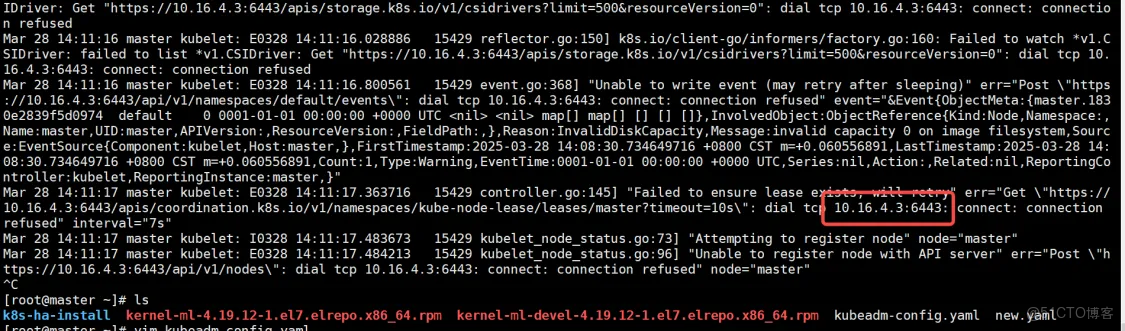
解决方法:
vim kubeadm-config.yaml #修改配置文件
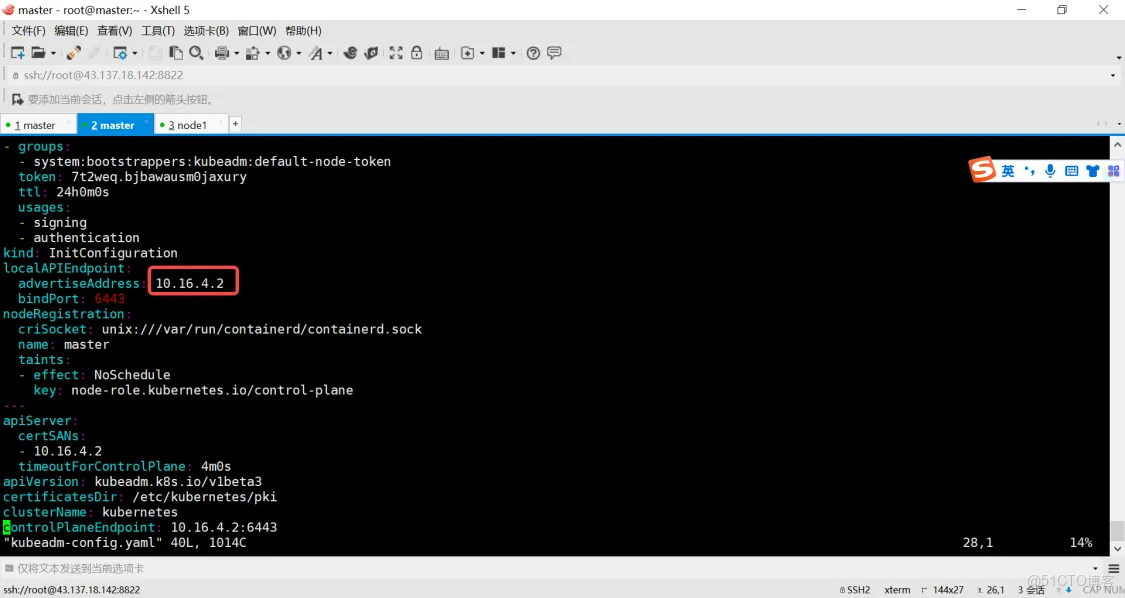
#修改后重新生成配置文件,初始化
kubeadm config migrate --old-config kubeadm-config.yaml --new-config new.yaml
kubeadm config images pull --config /root/new.yaml
kubeadm reset -f ; ipvsadm --clear  ; rm -rf ~/.kube
kubeadm init --config /root/new.yaml  --upload-certs
报错4:配置错误
报错 "Error syncing pod, skipping" err="failed to "CreatePodSandbox" for "kube-controller-manager-master_kube-system(b84ad10645254c1e7146d957a5d77867)" with CreatePodSandboxError: "Failed to create sandbox for pod \"kube-controller-manager-master_kube-system(b84ad10645254c1e7146d957a5d77867)\": rpc error: code = Unknown desc = failed to generate runtime options: (0, 0): Can't convert true(bool) to string"" pod="kube-system/kube-controller-manager-master" podUID=b84ad10645254c1e7146d957a5d77867
这个错误信息表明在尝试为 `kube-controller-manager` 创建容器沙箱时遇到了错误。具体错误消息 `failed to generate runtime options: (0, 0): Can't convert true(bool) to string` 提示无法将布尔值 `true` 转换为字符串。在这种情况下,对于使用 `containerd` 作为容器运行时的配置,一些设置可能不正确。

### 排查和解决方法

#### 1. 检查 containerd 配置
查看 containerd 的配置文件 `config.toml`,特别是相关的 `SystemdCgroup` 配置。
vim /etc/containerd/config.toml
确保 `SystemdCgroup` 设置正确:
[plugins."io.containerd.grpc.v1.cri".containerd.runtimes.runc.options]
  SystemdCgroup = true

### 2. 确认 kubelet 配置
确认 kubelet 配置文件中 `config.yaml` 中设置了正确的 CGroup 驱动。
vim  /var/lib/kubelet/config.yaml

确保包含以下设置:
```yaml
cgroupDriver: systemd
3. 重新加载配置并重启服务
重载 containerd 和 kubelet 服务以应用新的配置:
sudo systemctl daemon-reload
sudo systemctl restart containerd
sudo systemctl restart kubelet
6. 创建 Kubernetes 管控组件容器
尝试重新初始化 Kubernetes 控制组件:
kubeadm init --config /root/new.yaml --upload-certs
经常出错的原因:
- Containerd的配置文件修改的不对,仔细核对
- new.yaml配置问题,比如非高可用集群忘记修改16443端口为6443
- new.yaml配置问题,三个网段有交叉,出现IP地址冲突
初始化成功以后,会产生Token值,用于其他节点加入时使用,
记录下初始化成功生成的token值(令牌值):
kubeadm join 192.168.10.11:6443 --token 7t2weq.bjbawausm0jaxury \
	--discovery-token-ca-cert-hash sha256:7149f10335fa2997b93e164faa75f03f7fcfc45961e3244cbe164e67d8e69349
Master01节点配置环境变量,用于访问Kubernetes集群:
cat <<EOF >> /root/.bashrc
export KUBECONFIG=/etc/kubernetes/admin.conf
EOF
source /root/.bashrc
Master01节点查看节点状态:(显示NotReady不影响)
kubectl get node
采用初始化安装方式,所有的系统组件均以容器的方式运行并且在kube-system命名空间内,此时可以查看Pod状态
kubectl get pod -A
Token过期处理
注意:以下步骤是上述init命令产生的Token过期了才需要执行以下步骤,如果没有过期不需要执行,直接join即可。
Token过期后生成新的token:
kubeadm token create --print-join-command
#Master需要生成--certificate-key
kubeadm init phase upload-certs  --upload-certs
Node节点的配置
Node节点上主要部署公司的一些业务应用,生产环境中不建议Master节点部署系统组件之外的其他Pod,测试环境可以允许Master节点部署Pod以节省系统资源。
kubeadm join 192.168.10.11:6443 --token 7t2weq.bjbawausm0jaxury \
	--discovery-token-ca-cert-hash sha256:7149f10335fa2997b93e164faa75f03f7fcfc45961e3244cbe164e67d8e69349
所有节点初始化完成后,查看集群状态NotReady不影响)
kubectl get node
Calico组件的安装
以下步骤只在master01 执行(.x不需要更改)
cd /root/k8s-ha-install && git checkout manual-installation-v1.27.x && cd calico/
#修改Pod网段:
POD_SUBNET=`cat /etc/kubernetes/manifests/kube-controller-manager.yaml | grep cluster-cidr= | awk -F= '{print $NF}'`
sed -i "s#POD_CIDR#${POD_SUBNET}#g" calico.yaml
kubectl apply -f calico.yaml
查看容器和节点状态:(Pending是正常的)
kubectl get po -n kube-system
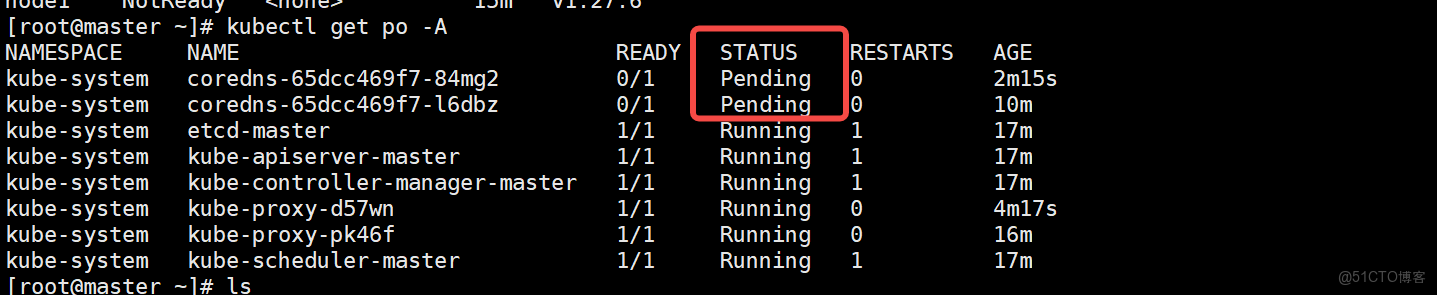
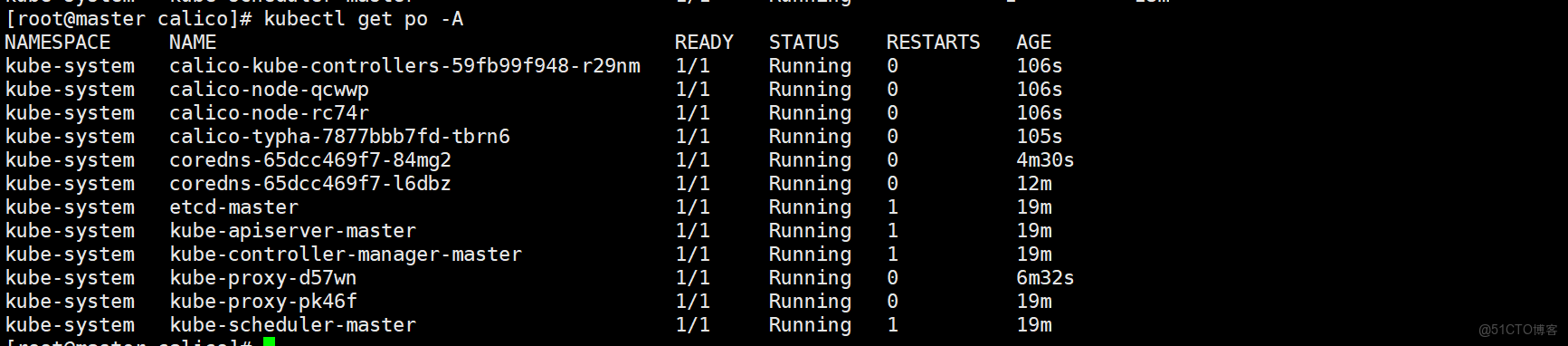
此时节点全部变为Ready状态:
kubectl get node

kubectl get po -A
Metrics部署
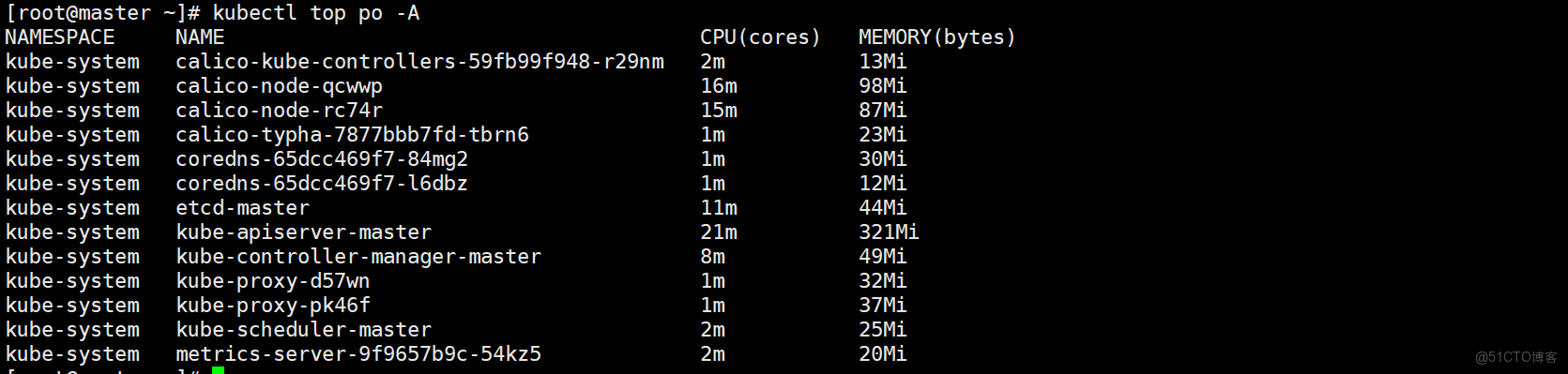
在新版的Kubernetes中系统资源的采集均使用Metrics-server,可以通过Metrics采集节点和Pod的内存、磁盘、CPU和网络的使用率。
将Master01节点的front-proxy-ca.crt复制到所有Node节点
scp -P 8822 /etc/kubernetes/pki/front-proxy-ca.crt node1:/etc/kubernetes/pki/front-proxy-ca.crt
以下操作均在master01节点执行
安装metrics server
cd /root/k8s-ha-install/kubeadm-metrics-server
kubectl  create -f comp.yaml
查看状态
kubectl get po -n kube-system -l k8s-app=metrics-server
变成1/1 Running后
kubectl top node

kubectl top po -A
10 Dashboard部署
Dashboard用于展示集群中的各类资源,同时也可以通过Dashboard实时查看Pod的日志和在容器中执行一些命令等。
安装指定版本dashboard
cd /root/k8s-ha-install/dashboard/
kubectl  create -f .
安装最新版
官方GitHub地址:https://github.com/kubernetes/dashboard
可以在官方dashboard查看到最新版dashboard
kubectl apply -f https://raw.githubusercontent.com/kubernetes/dashboard/v2.0.3/aio/deploy/recommended.yaml
vim admin.yaml
apiVersion: v1
kind: ServiceAccount
metadata:
  name: admin-user
  namespace: kube-system
---
apiVersion: rbac.authorization.k8s.io/v1
kind: ClusterRoleBinding
metadata:
  name: admin-user
  annotations:
    rbac.authorization.kubernetes.io/autoupdate: "true"
roleRef:
  apiGroup: rbac.authorization.k8s.io
  kind: ClusterRole
  name: cluster-admin
subjects:
- kind: ServiceAccount
  name: admin-user
  namespace: kube-system
kubectl apply -f admin.yaml -n kube-system
登录 dashboard
更改dashboard的svc为NodePort:
kubectl edit svc kubernetes-dashboard -n kubernetes-dashboard
将ClusterIP更改为NodePort(如果已经为NodePort忽略此步骤):
查看端口号:
kubectl get svc kubernetes-dashboard -n kubernetes-dashboard
根据自己的实例端口号,通过任意安装了kube-proxy的宿主机的IP+端口即可访问到dashboard:
访问Dashboard:https://192.168.1.104:18282(请更改18282为自己的端口)
创建登录Token:
kubectl create token admin-user -n kube-system
将token值输入到令牌后,单击登录即可访问Dashboard
第三章【必看】注意事项
注意:kubeadm安装的集群,证书有效期默认是一年。master节点的kube-apiserver、kube-scheduler、kube-controller-manager、etcd都是以容器运行的。可以通过kubectl get po -n kube-system查看。
Kubeadm安装后,master节点默认不允许部署pod,可以通过以下方式删除Taint,即可部署Pod
kubectl taint node -l node-role.kubernetes.io/control-
第四章【必看】一些必须的配置更改
将Kube-proxy改为ipvs模式,因为在初始化集群的时候注释了ipvs配置,所以需要自行修改一下:
在master01节点执行
kubectl edit cm kube-proxy -n kube-system
更新Kube-Proxy的Pod:
kubectl patch daemonset kube-proxy -p "{\"spec\":{\"template\":{\"metadata\":{\"annotations\":{\"date\":\"`date +'%s'`\"}}}}}" -n kube-system
验证Kube-Proxy模式
curl 127.0.0.1:10249/proxyMode


评论区